Git 下载、安装与初始配置
Git 是一个分布式版本控制工具,可以记录代码的修改历史,也可以从 GitHub、Gitee 或队内 Gitea 等平台下载和同步工程。本教程以 Windows 11(x64) 为例,完成 Git 的下载、安装、个人信息配置和第一次代码克隆。
下载 Git
课程提供的 software 压缩包中已经包含 Git 安装包,请优先从 QQ 群文件中下载。若 QQ 群下载不便,也可通过百度网盘(备用下载渠道)下载,提取码:vc2z。下载并解压后即可使用其中的安装包。
如需下载最新版本,请按照下面的步骤前往 Git 官网下载。
-
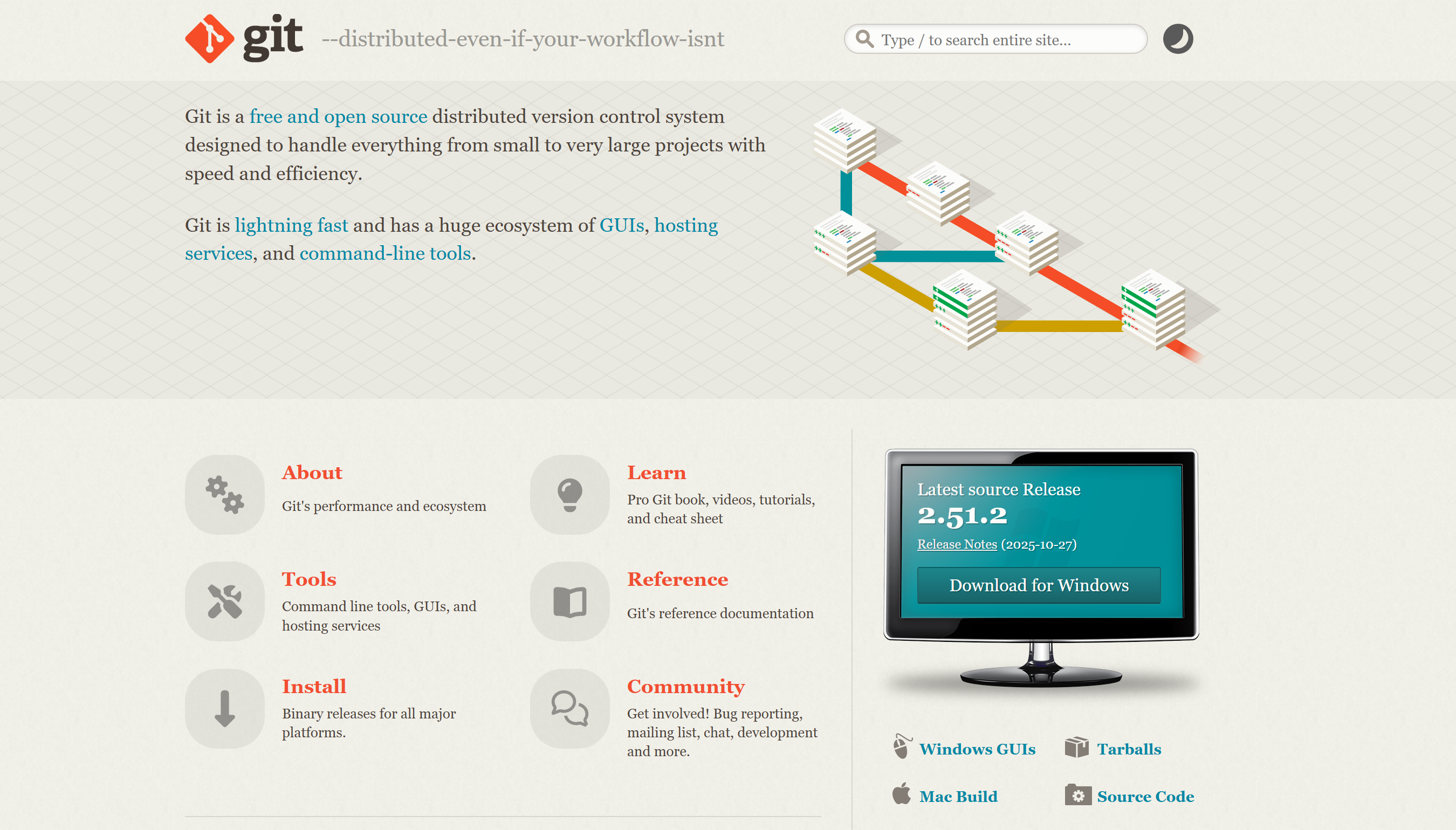
打开 Git 官网,点击页面中的 Download for Windows。
-
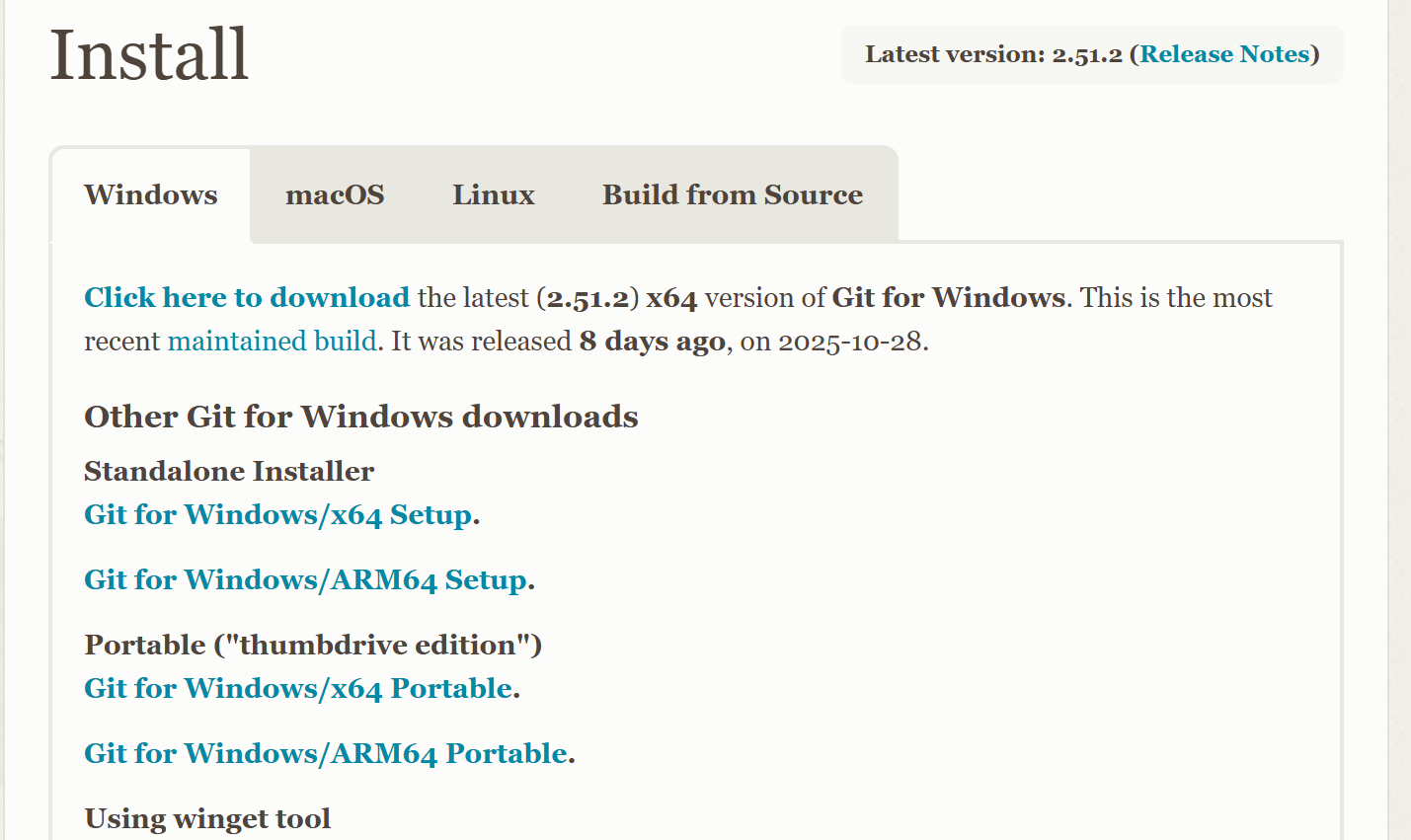
在下载页面选择适合电脑的安装包。绝大多数使用 Intel 或 AMD 处理器的电脑选择 Git for Windows/x64 Setup;只有 Windows on ARM 设备才选择 ARM64 版本。
-
等待安装程序下载完成。下载速度较慢时,可以切换网络后重试。

安装 Git
-
双击下载的
.exe文件启动安装程序。如果 Windows 弹出安全确认窗口,确认安装包来自 Git 官网后,点击 是。 -
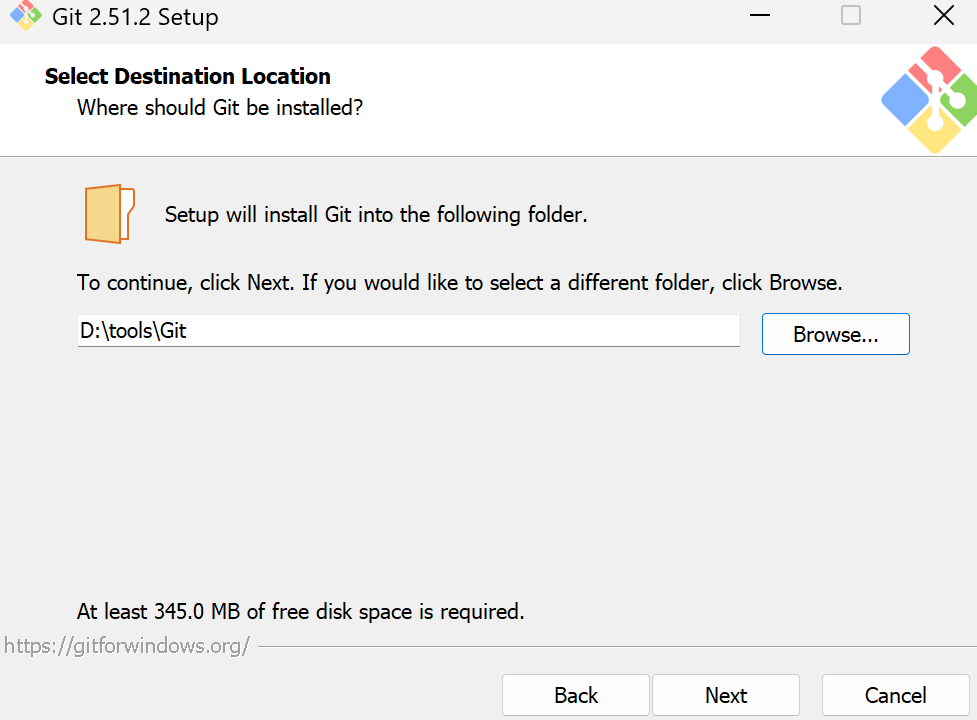
选择安装路径。建议使用默认路径;如需修改,尽量避免中文、空格和特殊字符。确认后点击 Next。
-
后续选项保持默认并依次点击 Next,最后点击 Install。安装完成后点击 Finish。
检查安装并配置个人信息
-
在 Windows 搜索框中输入
Git Bash,打开 Git Bash。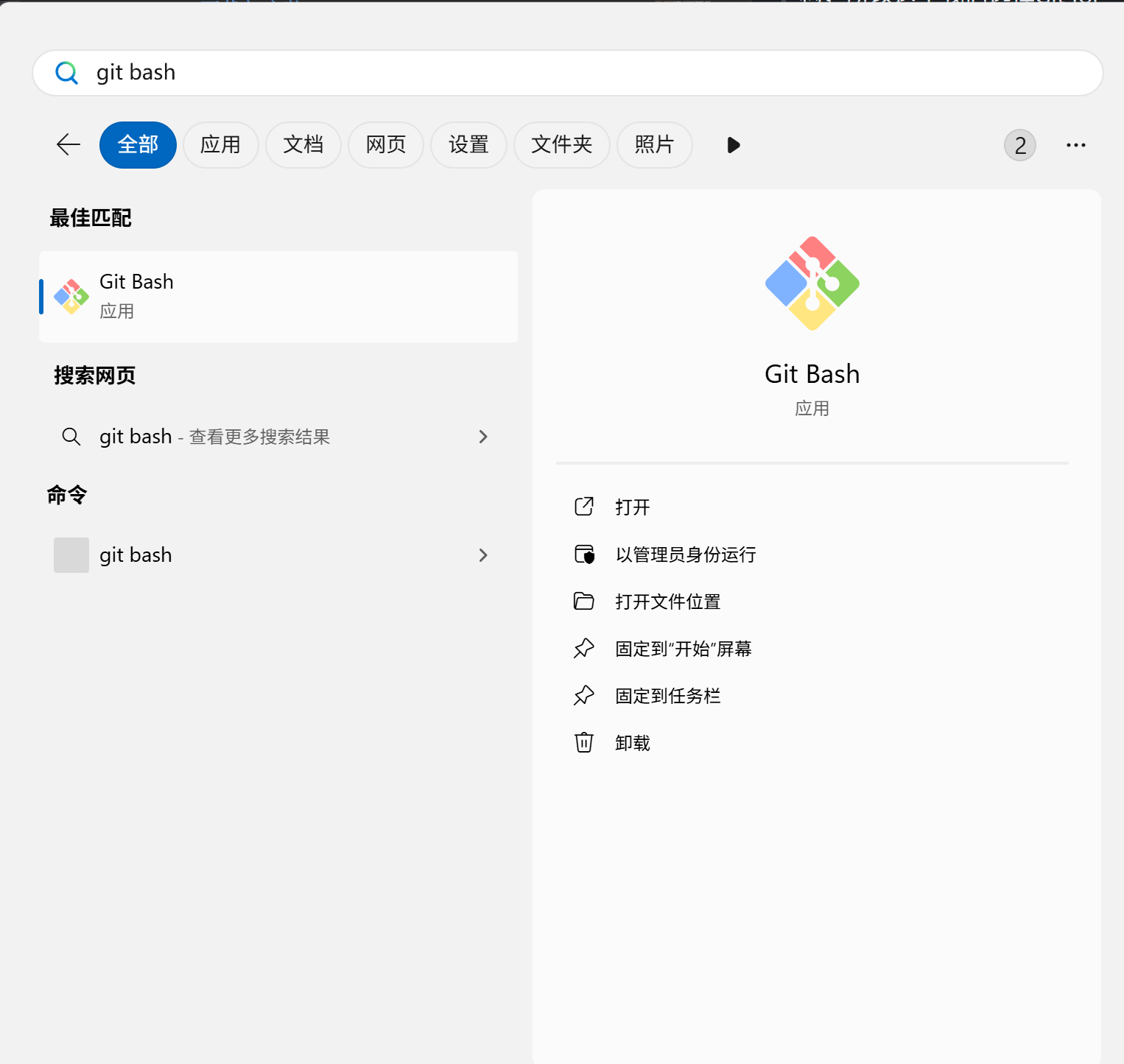
-
输入以下命令检查 Git 是否安装成功:
git --version如果终端输出类似
git version 2.x.x.windows.x的版本信息,说明安装成功。 -
配置提交代码时使用的姓名和邮箱。请将引号中的内容替换为自己的信息:
git config --global user.name "Your Name" git config --global user.email "email@example.com" -
输入以下命令检查配置结果:
git config --global --get user.name
git config --global --get user.email
说明:姓名与邮箱的作用
这两项信息会记录在以后创建的 Git 提交中。若主要使用 GitHub、Gitee 或队内 Gitea,建议填写对应平台使用的姓名和邮箱。
克隆第一个代码仓库
“克隆”就是把远程仓库中的代码完整下载到本地,并保留后续同步代码所需的信息。
-
新建一个用于保存工程的文件夹。进入该文件夹,在空白处右击,选择 Open Git Bash here。如果 Windows 11 的右键菜单中没有显示该选项,先点击 显示更多选项。
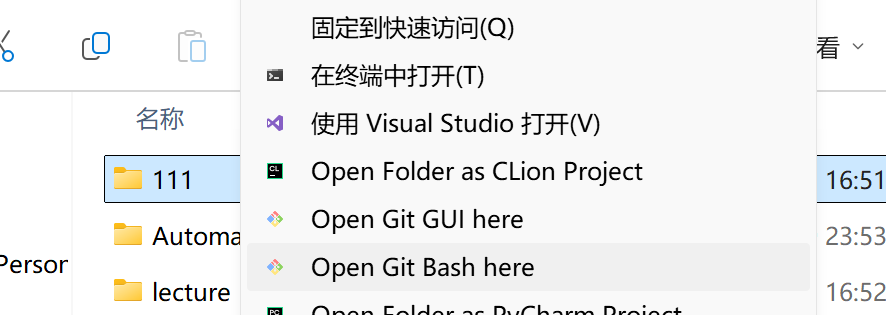
-
在代码托管网站(如github,gitee)上打开需要下载的仓库(下面仅做示例,可以随意找一个仓库看看能否克隆),点击 代码 或 Clone,选择 HTTPS,然后复制仓库网址。
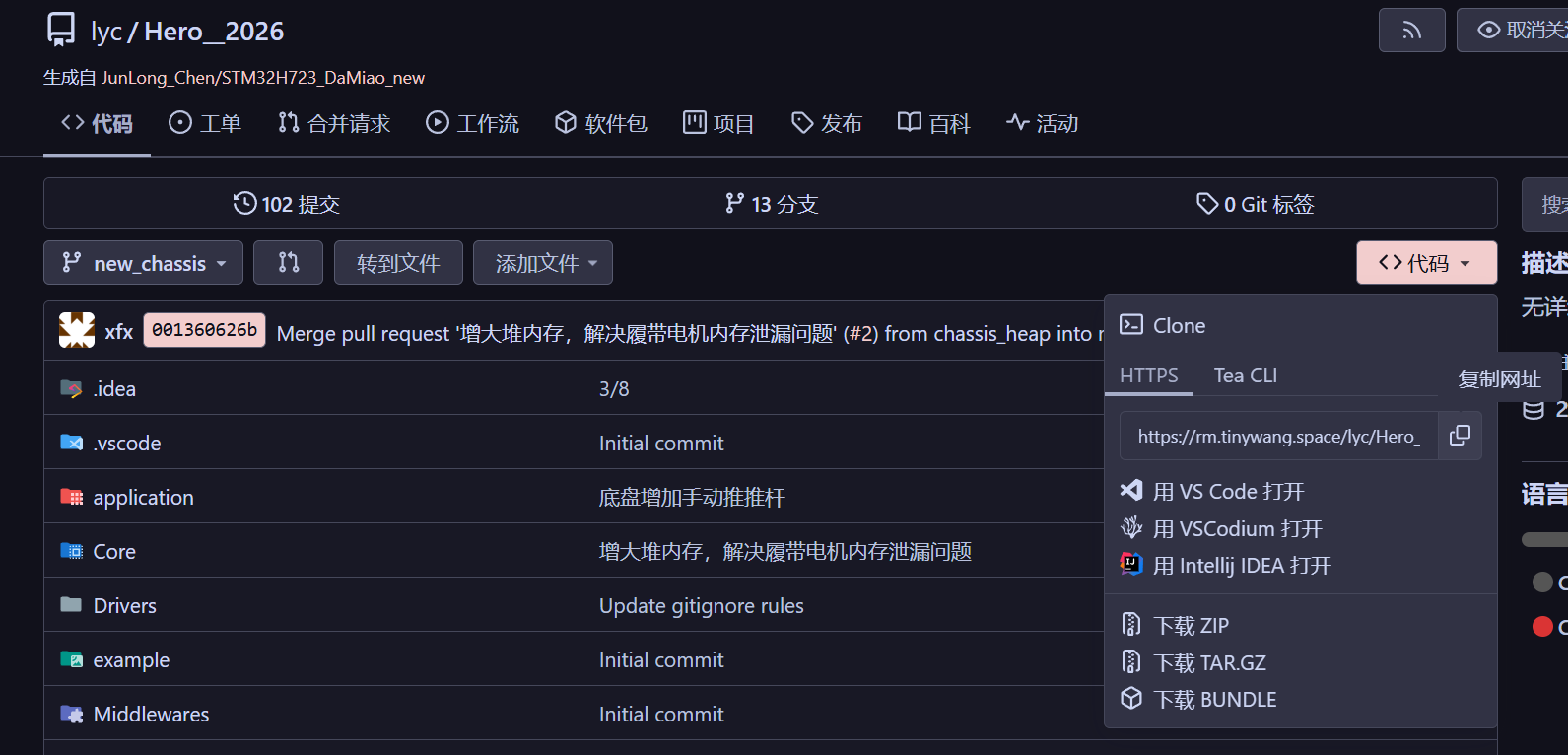
-
回到 Git Bash,输入
git clone,后面粘贴刚才复制的网址。例如:git clone https://example.com/group/project.git -
按下 Enter,等待下载完成。当终端出现
done且不再显示报错时,可以在当前文件夹中看到新下载的工程目录。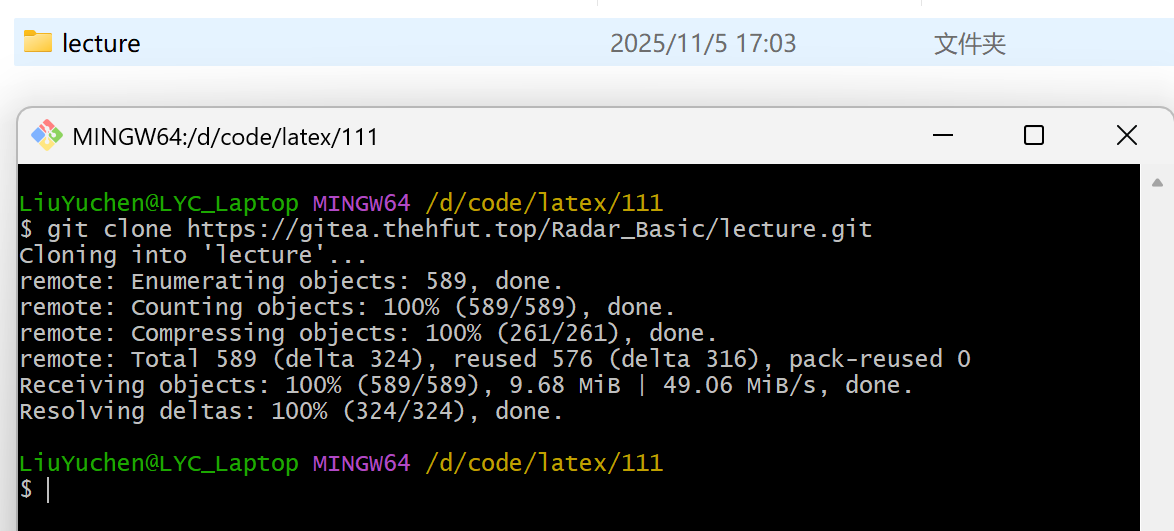
常见问题
- 提示
git: command not found:关闭并重新打开终端;仍无效时,重新安装 Git 并保持默认的环境变量选项。 - 下载长时间没有进度:检查网络连接和仓库网址,然后重新执行命令。
- 提示需要登录或无权限:确认自己已拥有该仓库的访问权限,并按网站提示登录或使用访问令牌。
至此,Git 已完成安装和基础配置。想进一步学习提交、分支、合并等操作,可以阅读本站的 Git 与工程化,也可以参考官方免费电子书 Pro Git(中文版)。