安装配置 CLion 进行STM32开发
前言
在入门阶段,我们会先使用 Keil 进行 STM32 开发。Keil 的工程配置较为直观,相关教程和示例也比较丰富,适合初学者快速熟悉代码编写、编译和程序下载等基本流程。
在队内项目开发中,我们主要使用 CLion。与 Keil 相比,CLion 更适合代码规模较大、需要多人协作和长期维护的工程。下面将介绍 CLion 及其前置工具的安装与配置流程。
准备安装文件
安装所需的 software 压缩包请优先从 QQ 群文件中下载。若 QQ 群下载不便,也可通过百度网盘(备用下载渠道)下载,提取码:vc2z。下载完成后,请先解压压缩包,再按照下文步骤进行安装。
安装 STM32CubeCLT(前置步骤)
-
打开
software文件夹,双击运行stm32cubeclt_1.22.0-Win-x86_64.exe安装程序。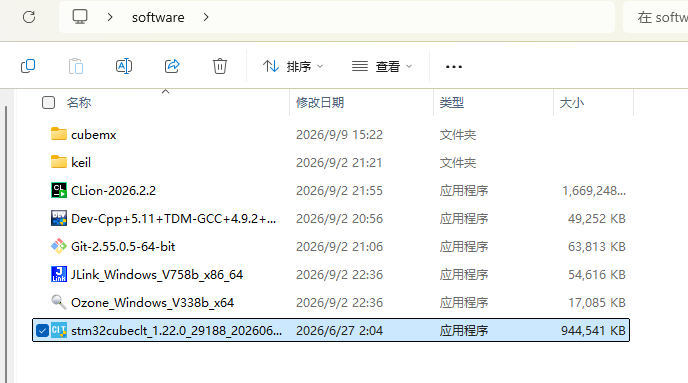
-
点击 Next。
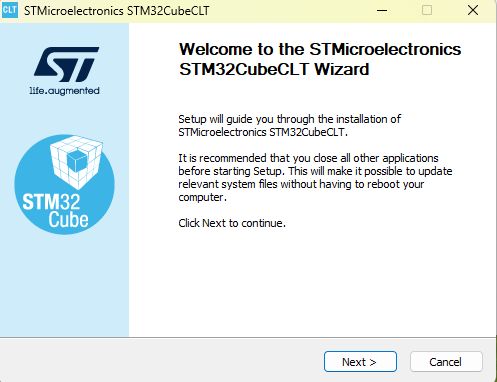
-
点击 I Agree,接受许可协议。
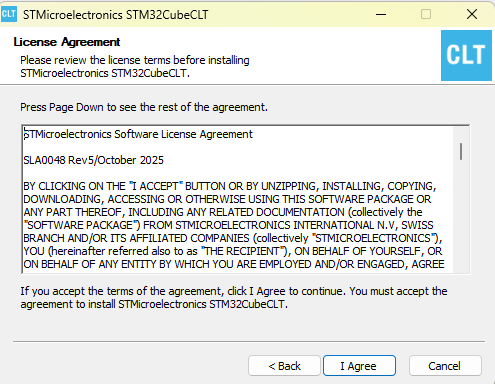
-
点击 Browse 选择安装路径。建议安装到 C 盘以外的磁盘,例如
D:\tools\ST\STM32CubeCLT_1.22.0。安装路径中不要包含中文,并请记住该路径,后续配置 CLion 时会用到。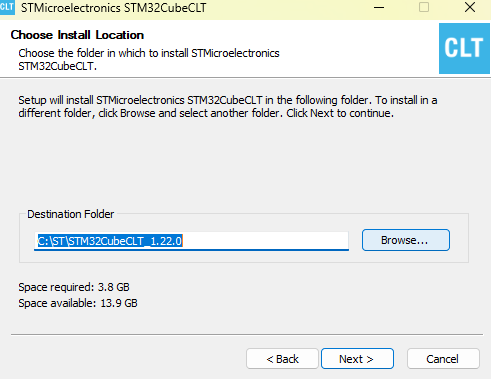
-
点击 Install 开始安装。
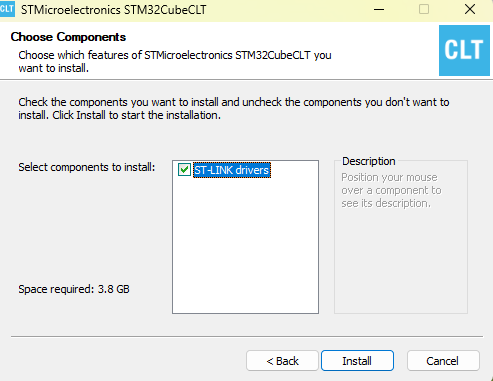
-
在弹出的窗口中点击 安装。
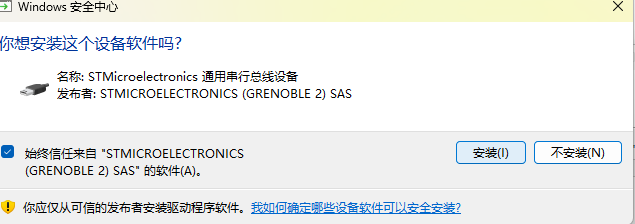
-
安装完成后,点击 Next。
-
点击 Finish 退出安装向导。
安装 CLion
-
打开
software文件夹,双击运行CLion-2026.2.2安装程序。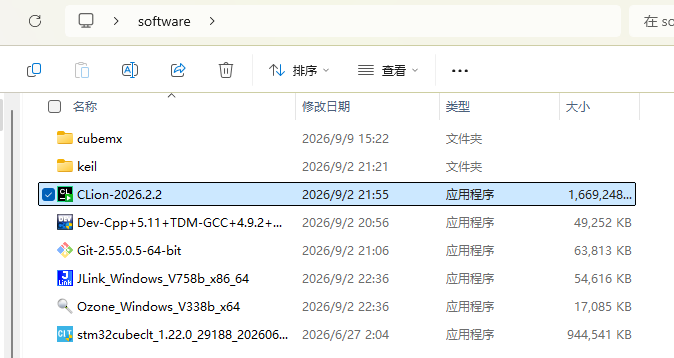
-
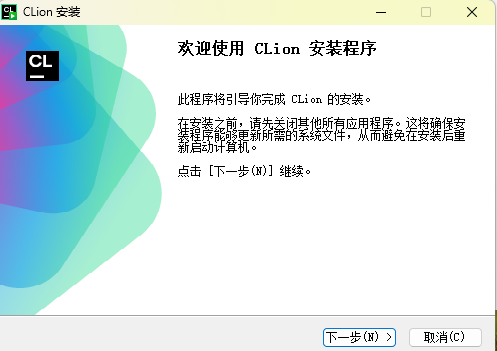
点击 下一步。
-
点击 浏览 选择安装路径。建议安装到 C 盘以外的磁盘,例如
D:\tools\JetBrains\CLion 2026.2.2,且路径中不要包含中文。设置完成后,点击 下一步。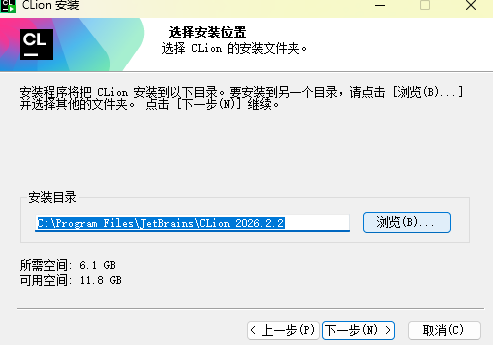
-
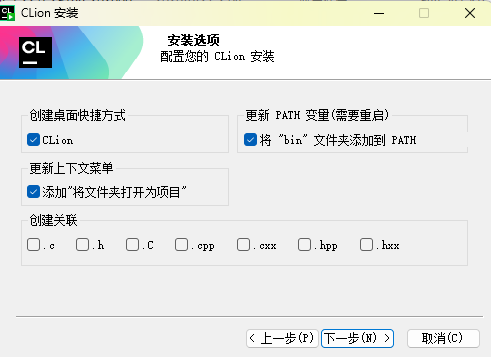
按照图示勾选安装选项,然后点击 下一步。
-
点击 安装。
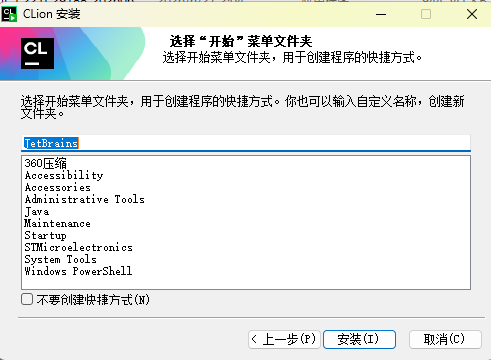
-
等待安装完成,然后点击 完成 退出安装向导。
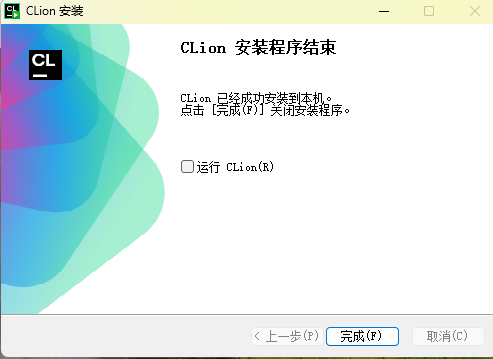
配置 CLion
-
双击打开 CLion,在弹出的窗口中点击 下一个。
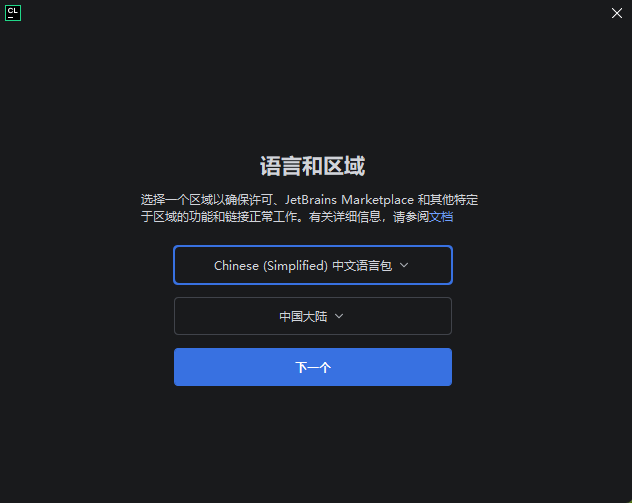
-
勾选 我确认我已阅读并接受此《用户协议》的条款,然后点击 继续。
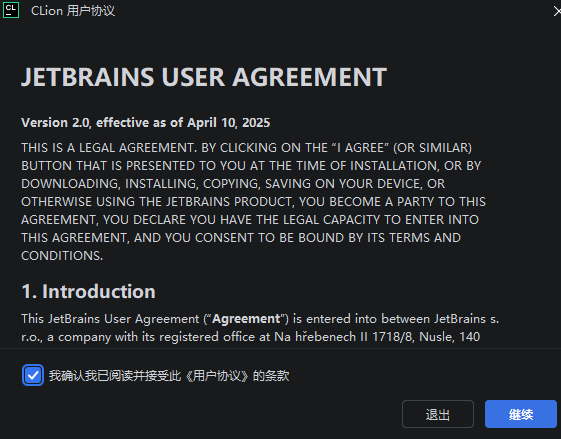
-
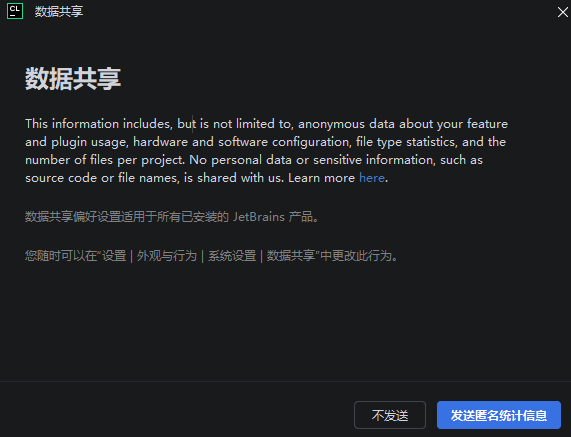
根据需要选择是否发送使用情况统计信息。本教程选择 不发送。
-
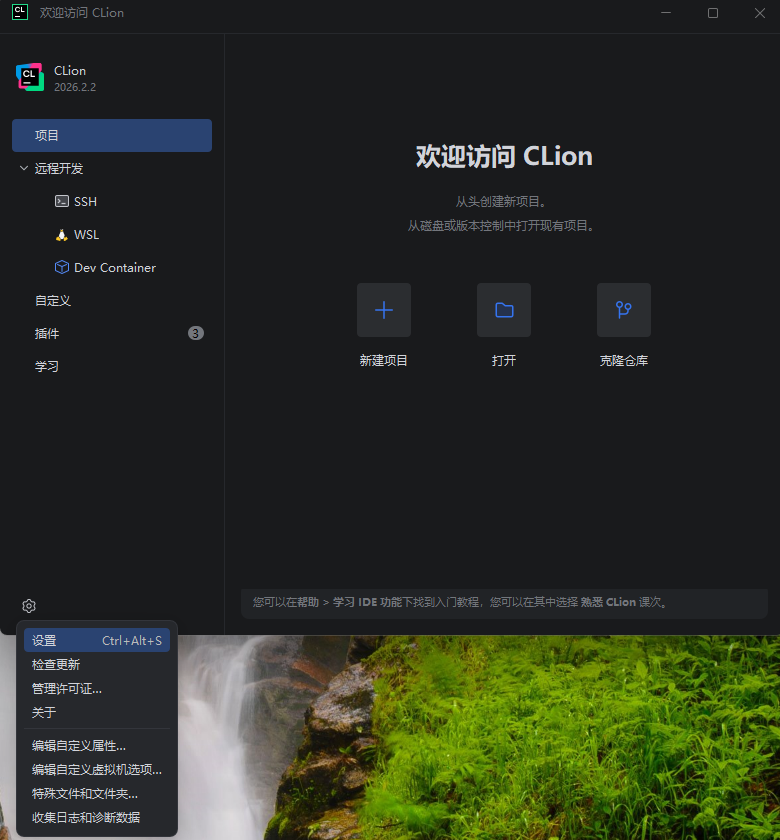
在欢迎界面中点击右下角的 齿轮 图标,然后选择 设置。
-
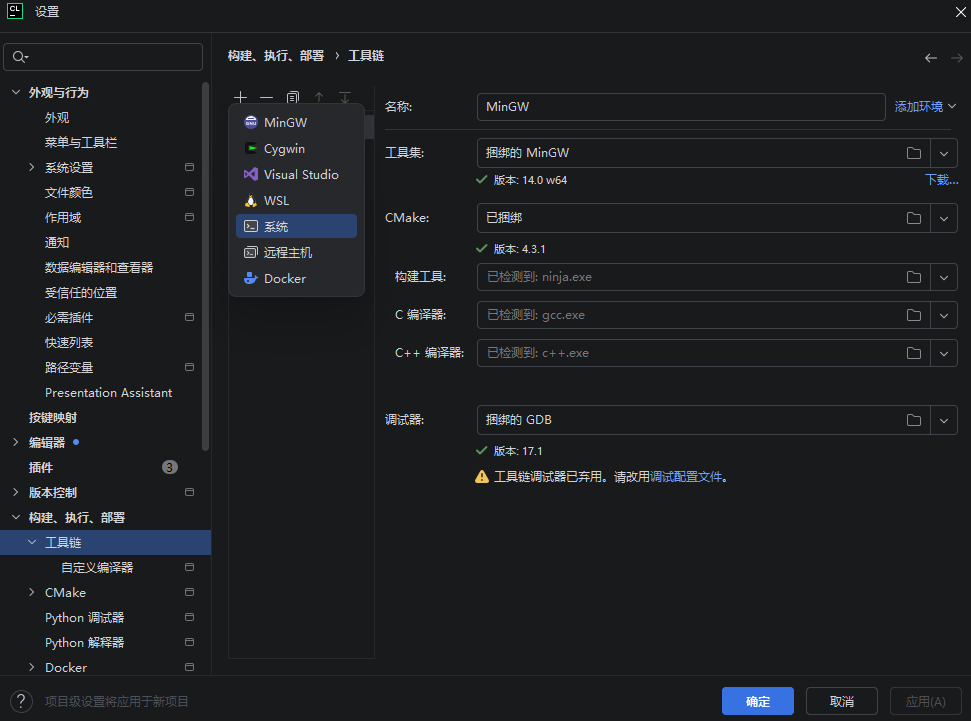
在设置页左侧依次选择 构建、执行、部署 和 工具链,点击页面左上角的加号,再选择 系统。
-
使用前面记录的 STM32CubeCLT 安装路径配置工具链。例如,若安装路径为
C:\ST\STM32CubeCLT_1.22.0,则 CMake、构建工具、C 编译器、C++ 编译器和调试器均可在该目录下找到。参照下图完成配置后,依次点击 应用 和 确定。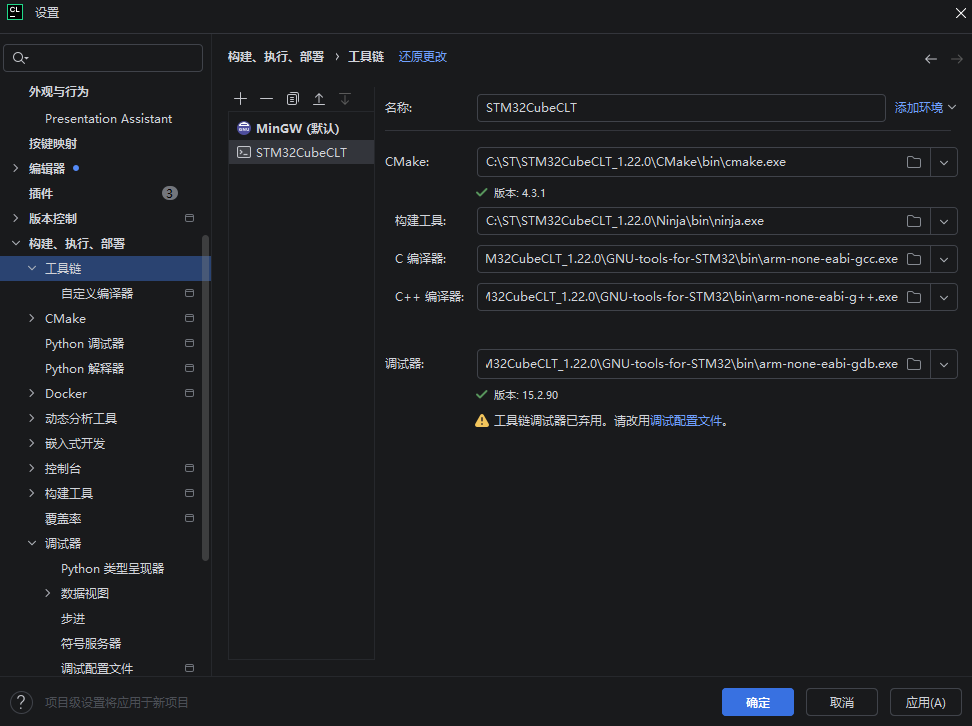
新建与构建第一个工程
-
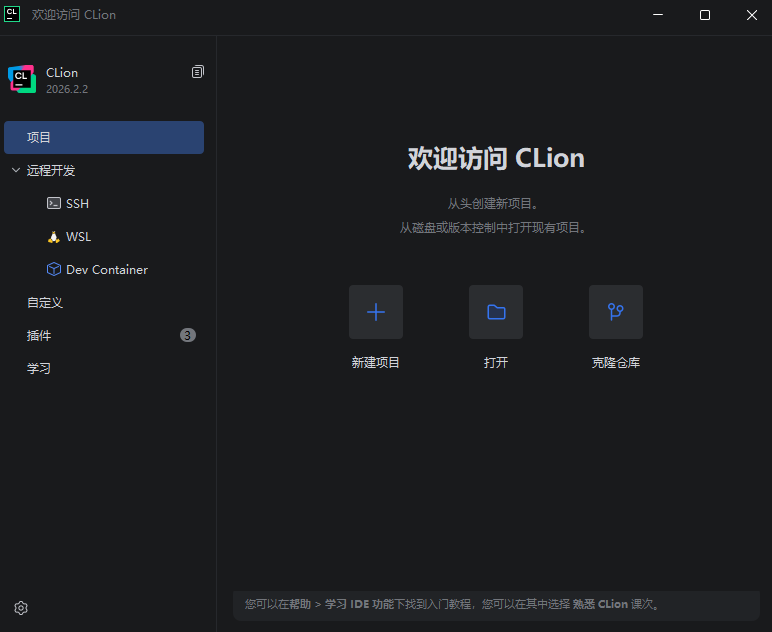
返回欢迎界面,选择 新建项目。
-
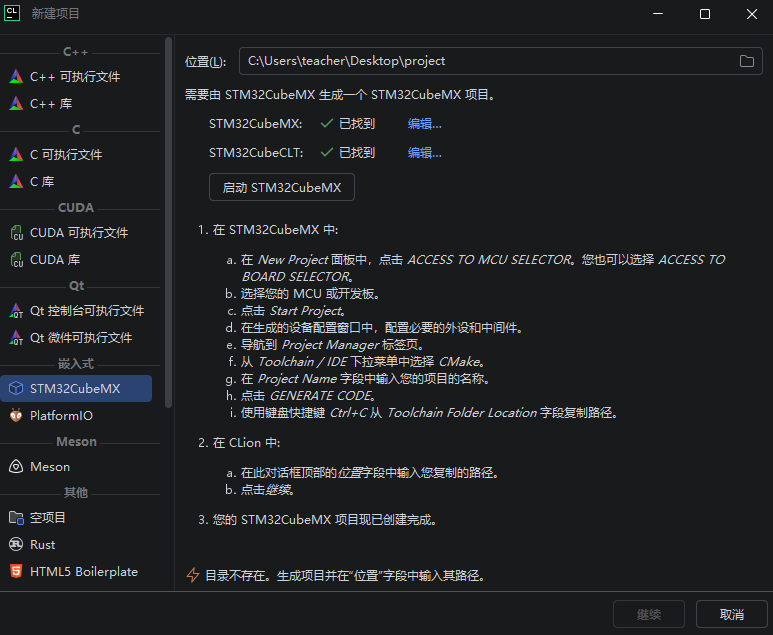
在左侧栏中选择 STM32CubeMX,然后点击 启动 STM32CubeMX。
-
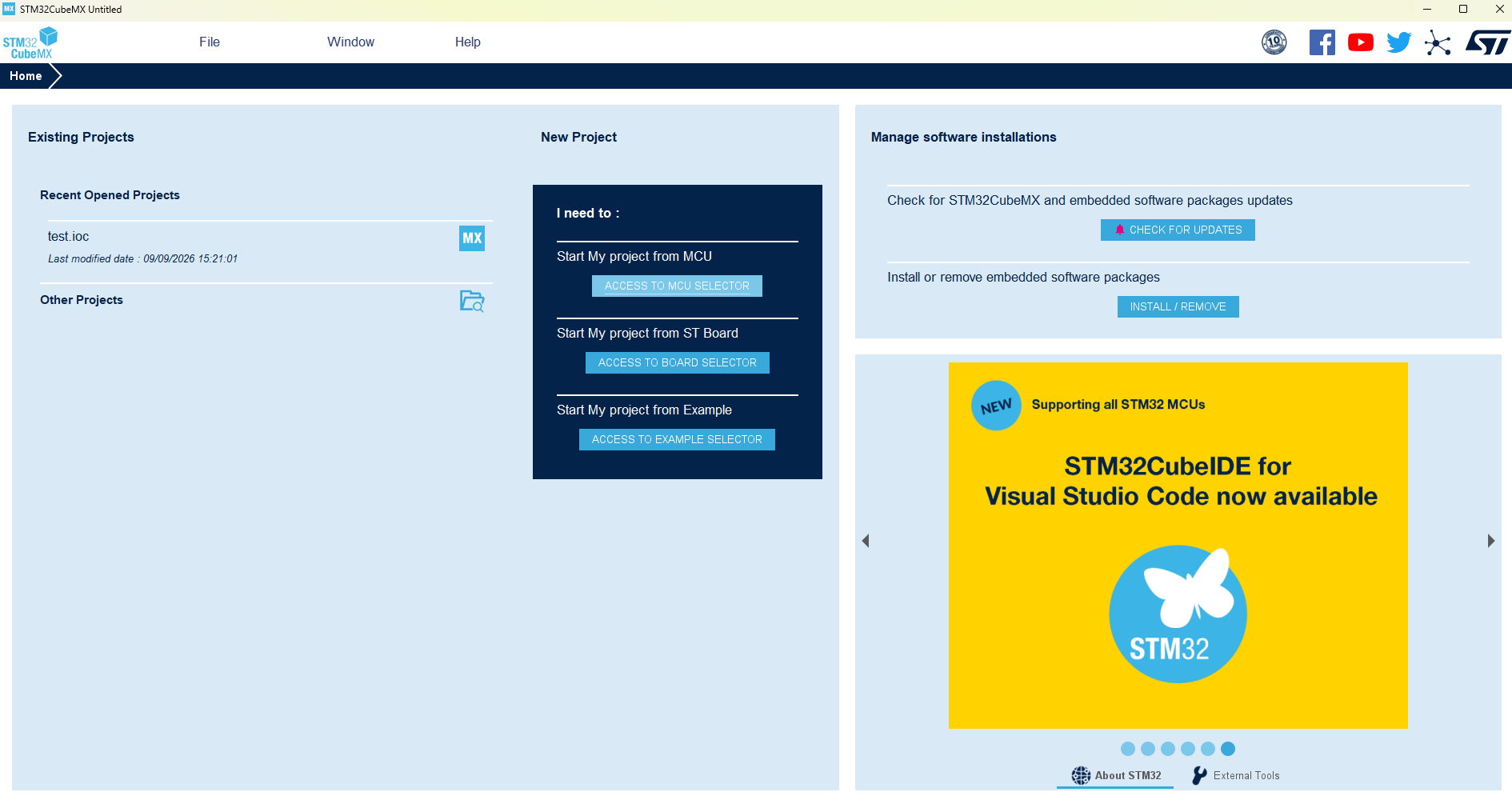
在 STM32CubeMX 中选择 ACCESS TO MCU SELECTOR。
-
本教程以 STM32F103C8T6 为例。在弹出窗口左上角的搜索栏中输入
STM32F103C8T6,然后双击搜索结果中的第一个选项。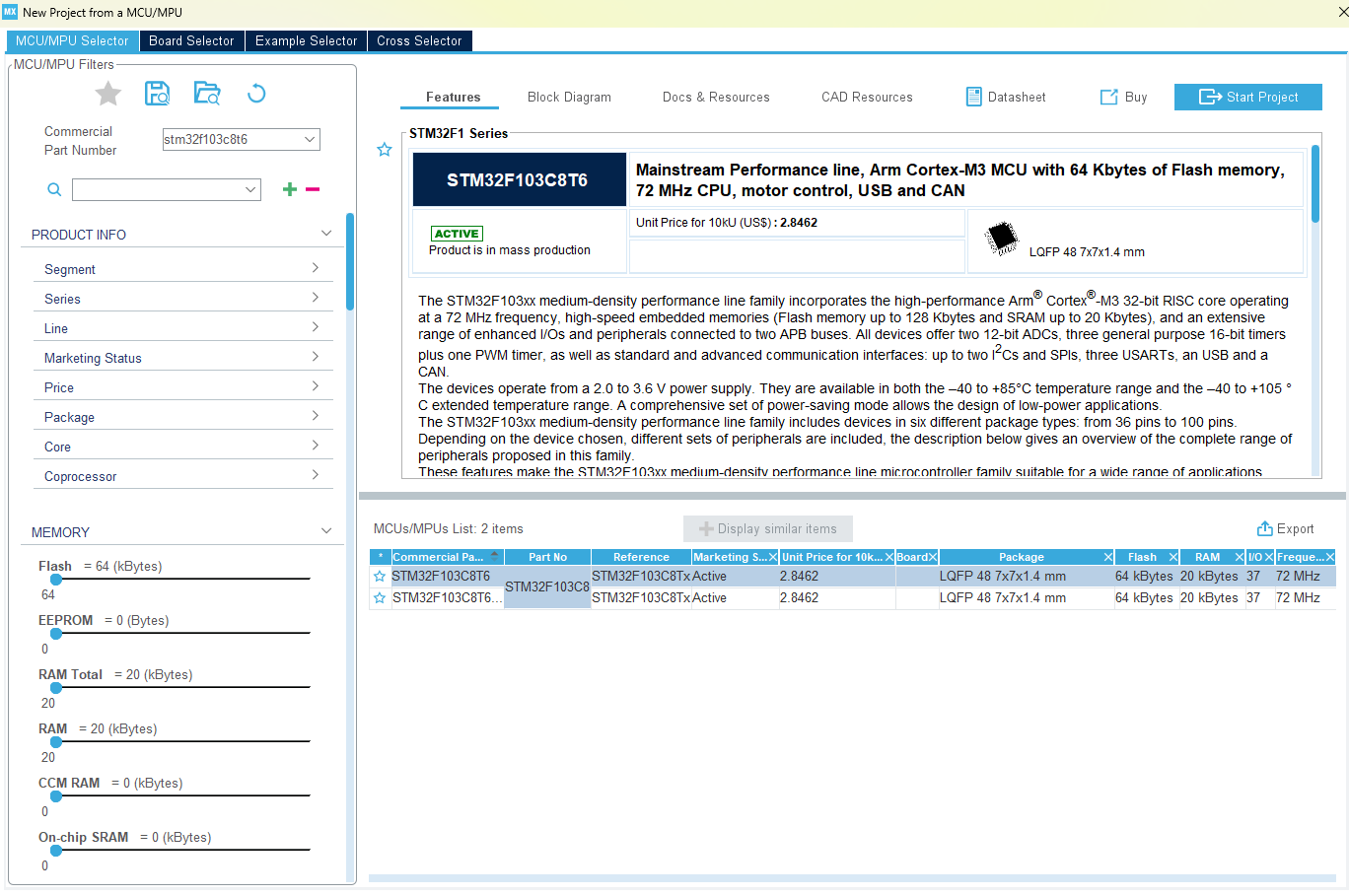
-
完成所需的外设和时钟配置后,打开顶部菜单栏中的 Project Manager。设置项目名称和保存路径,并记住该路径;将 Toolchain/IDE 修改为 CMake,然后点击右上角的 GENERATE CODE。
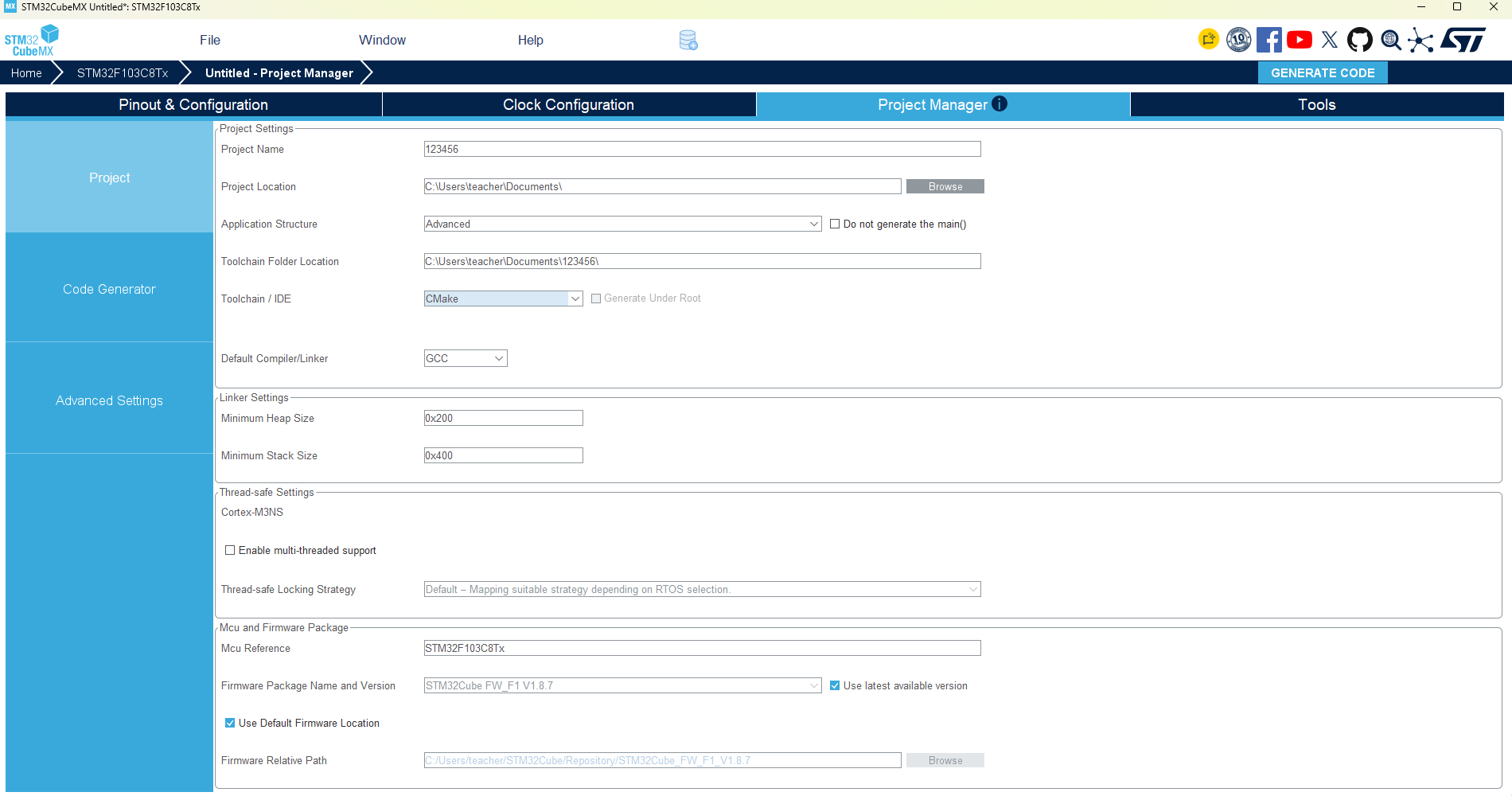
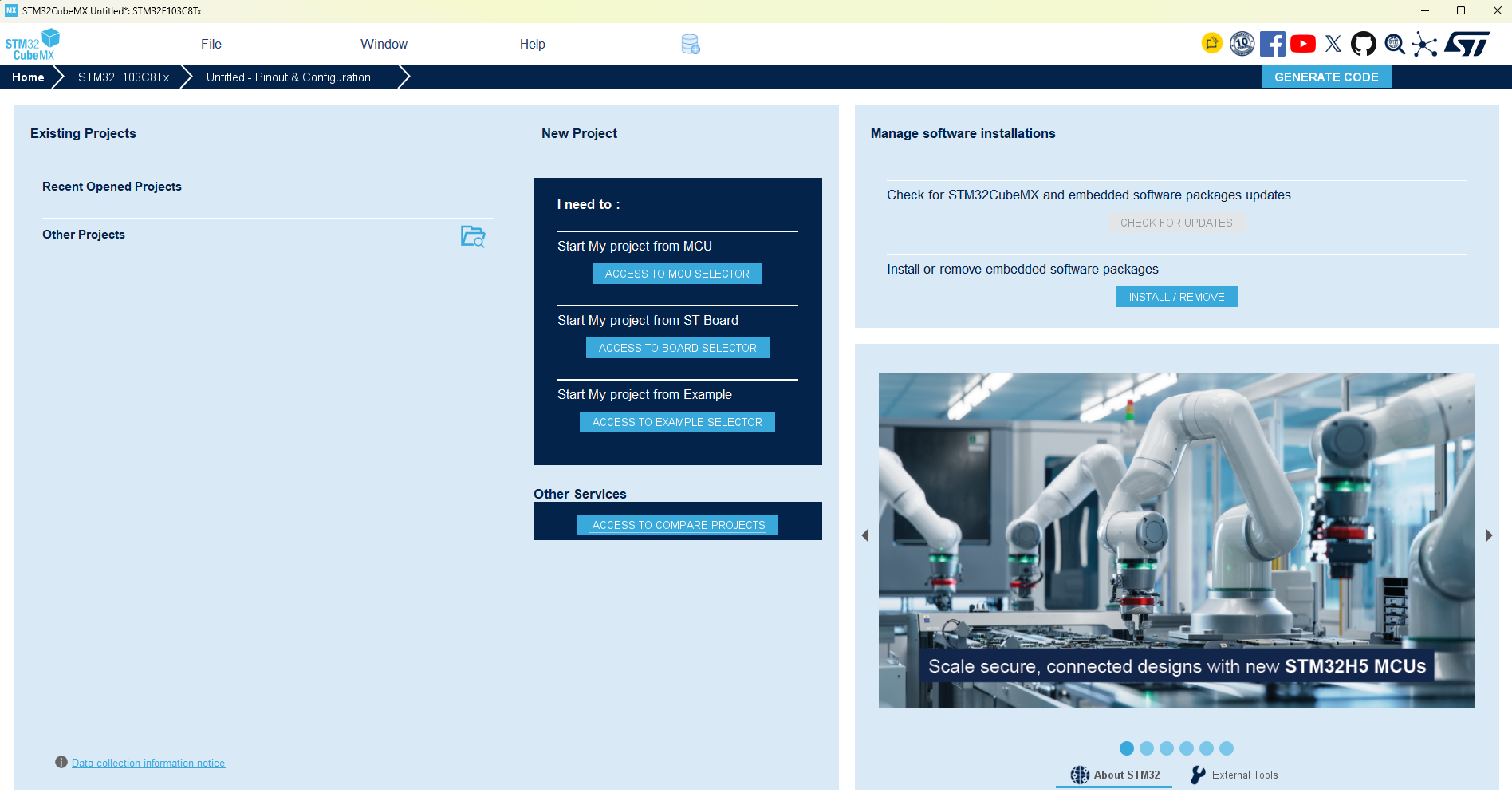
提示: 如果 Toolchain/IDE 列表中没有 CMake 选项,请返回 STM32CubeMX 主页面,点击 CHECK FOR UPDATES 检查并安装更新。若 STM32CubeMX 已是最新版本,该按钮可能显示为灰色。
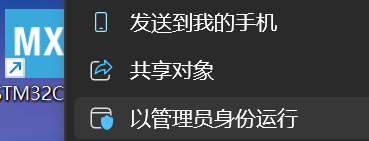
安装更新需要管理员权限。请先退出 STM32CubeMX,再右击其图标并选择 以管理员身份运行,然后重新检查并安装更新。
如果未以管理员身份运行,更新项前的复选框可能无法勾选,导致无法安装更新,如下图所示。
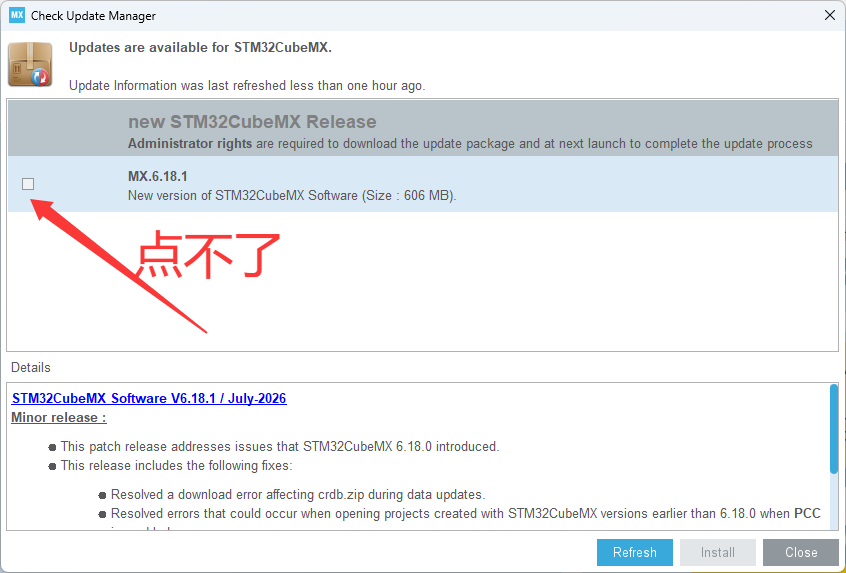
获得管理员权限后,勾选需要安装的更新项并点击 Install。等待更新包下载完成,再按照提示重启 STM32CubeMX,即可完成更新。
-
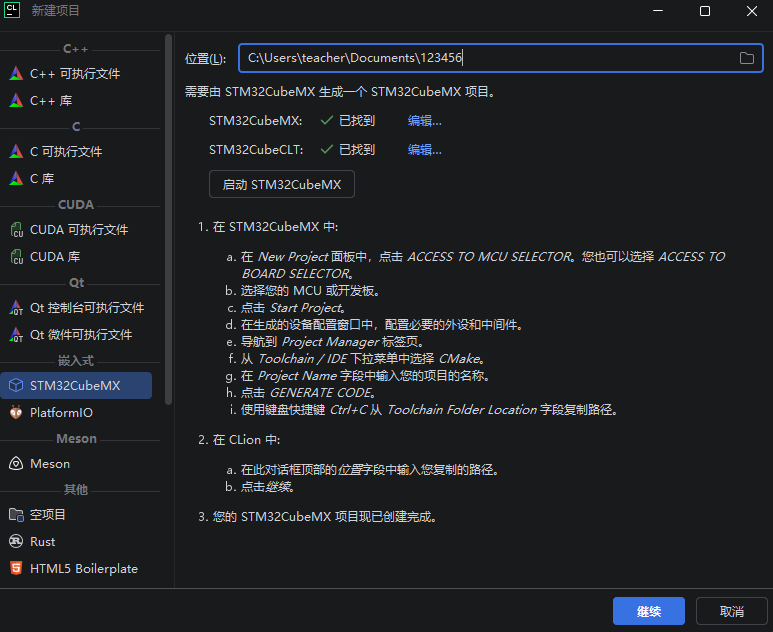
项目生成完成后返回 CLion,将刚才设置的项目保存路径填写到窗口上方的 位置 栏中,然后点击 继续。
-
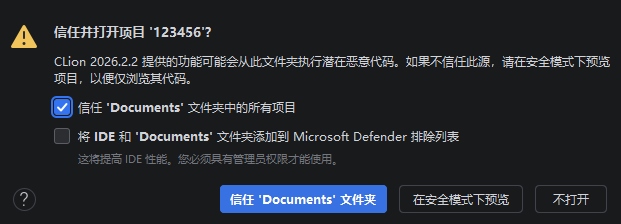
在弹出的安全提示中,勾选 信任“XX”文件夹中的所有项目,然后点击 信任“XX”文件夹。
-
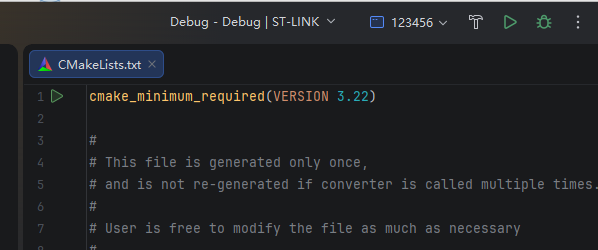
点击右上角的 锤子 图标构建项目。
-
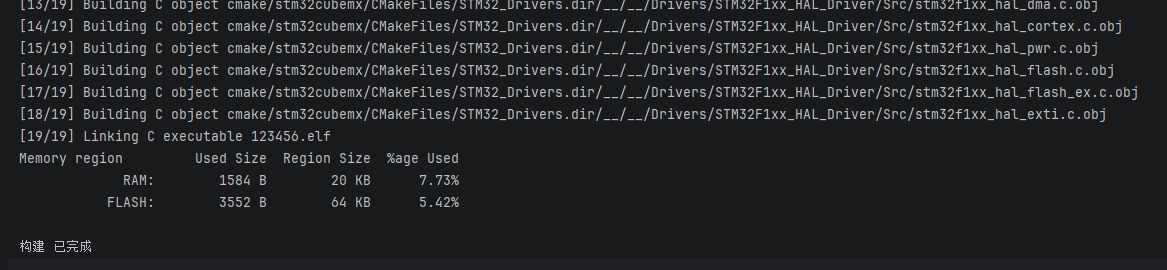
若界面显示 构建已完成,则说明 CLion 和工具链配置正确。
激活 CLion
刚安装的 CLion 只有 30 天免费试用期,如果不进行激活,试用期结束后将无法继续使用。所幸,自 2025 年 5 月起,JetBrains 已面向个人免费开放 CLion 的非商业使用许可。只需注册并登录 JetBrains Account,即可完成激活。下面介绍具体的激活步骤。
-
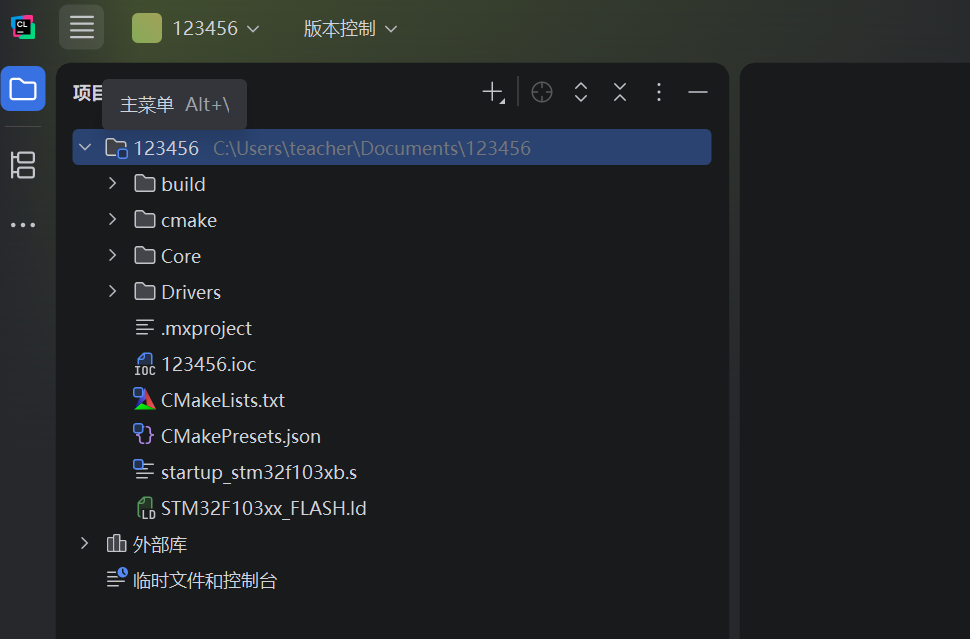
打开 CLion,点击左上角的 四横线 图标展开主菜单。
-
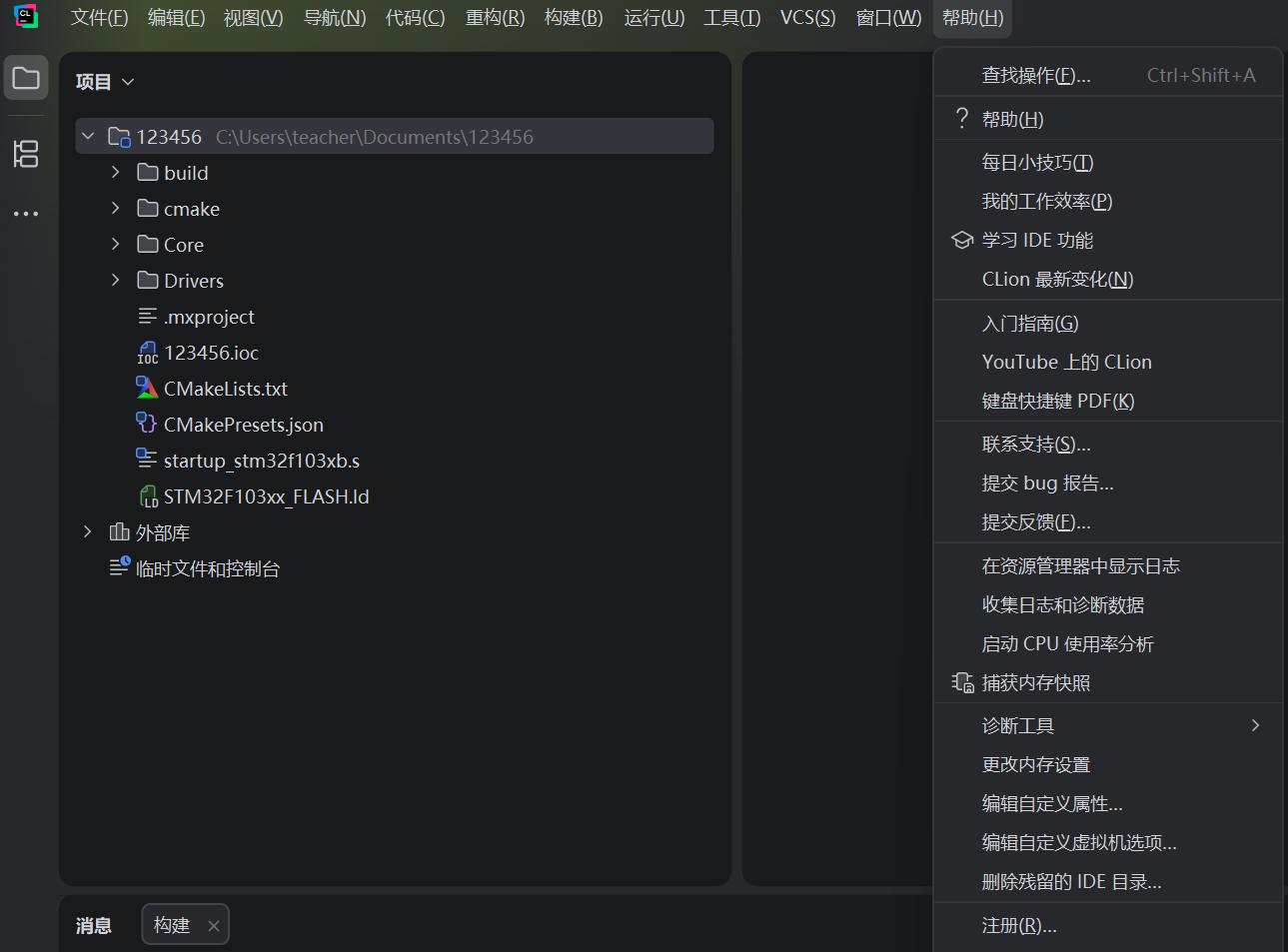
在菜单栏中依次选择 帮助 > 注册。
-
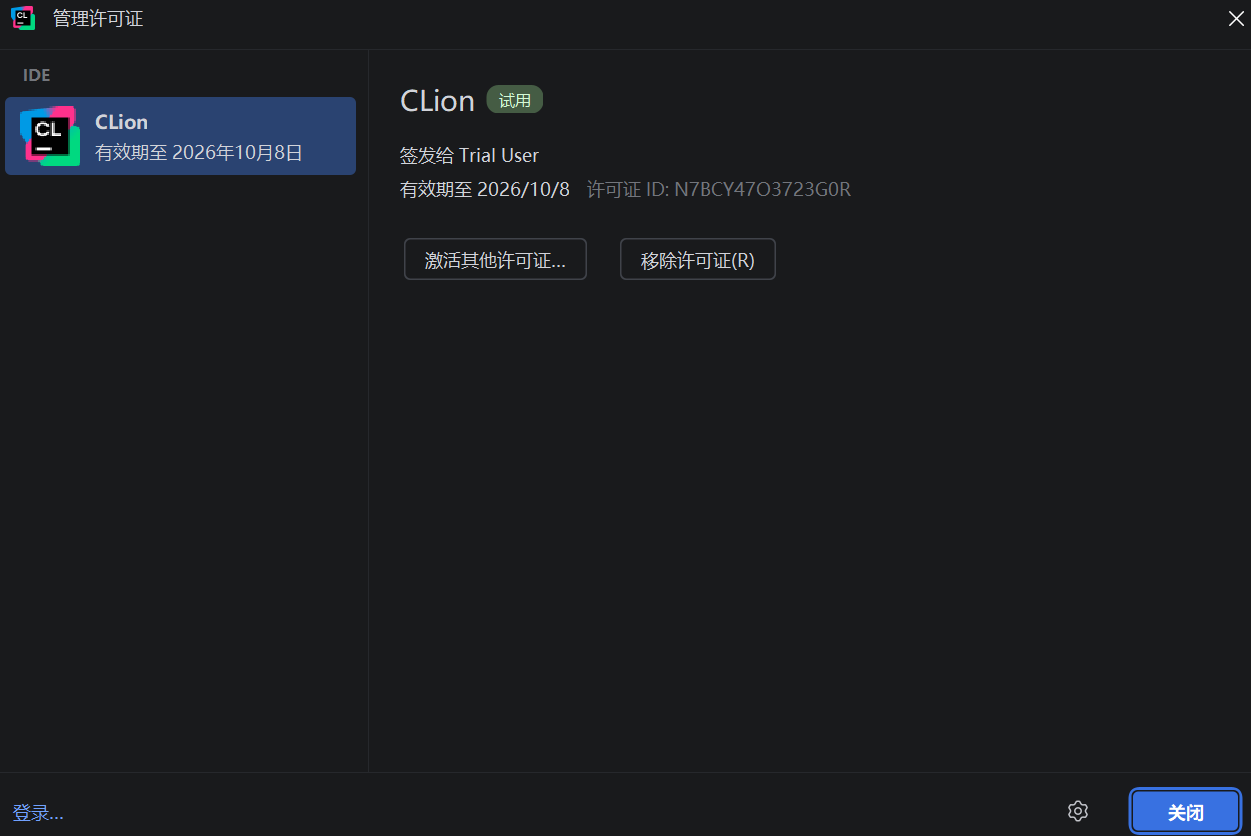
在 管理许可证 窗口中,点击 激活其他许可证。
-
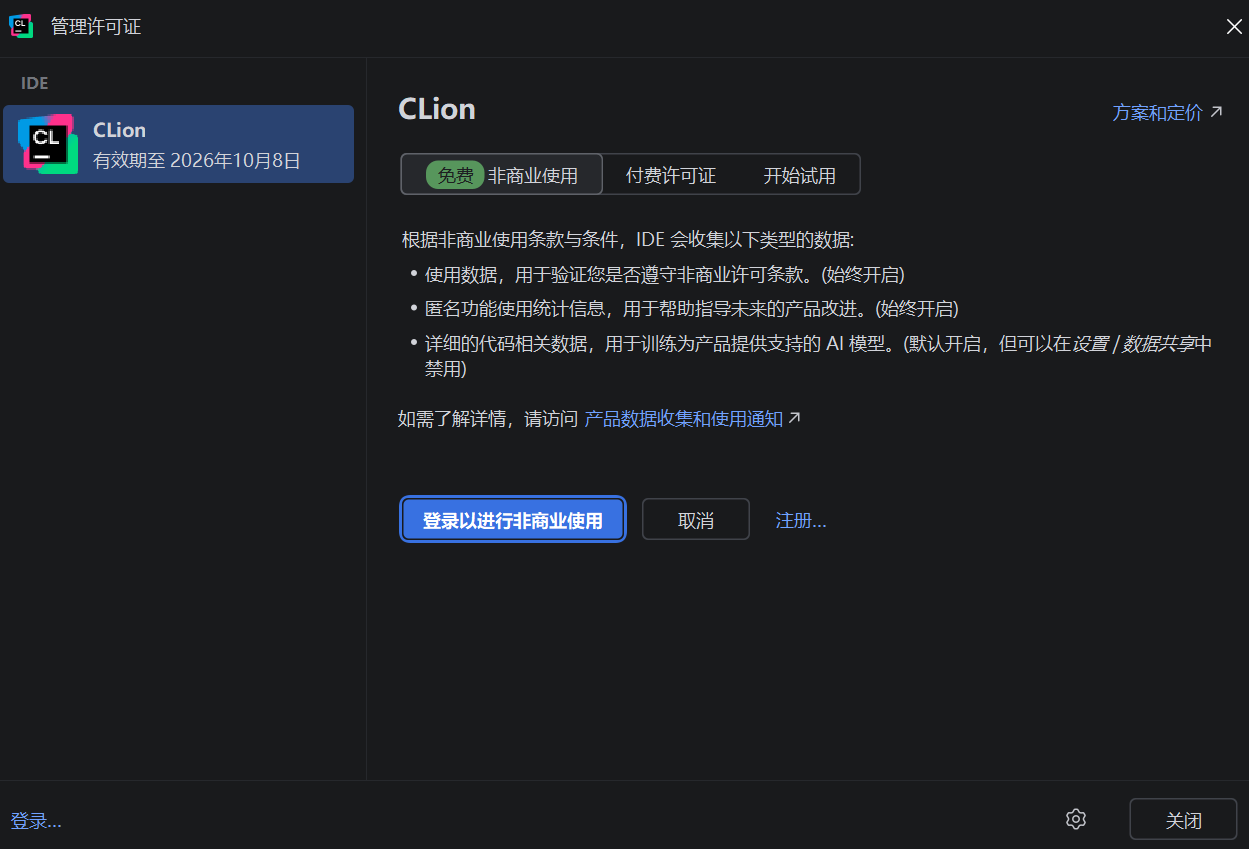
选择 免费非商业使用,阅读并确认相关许可及数据收集说明,然后点击 登录以进行非商业使用。
-
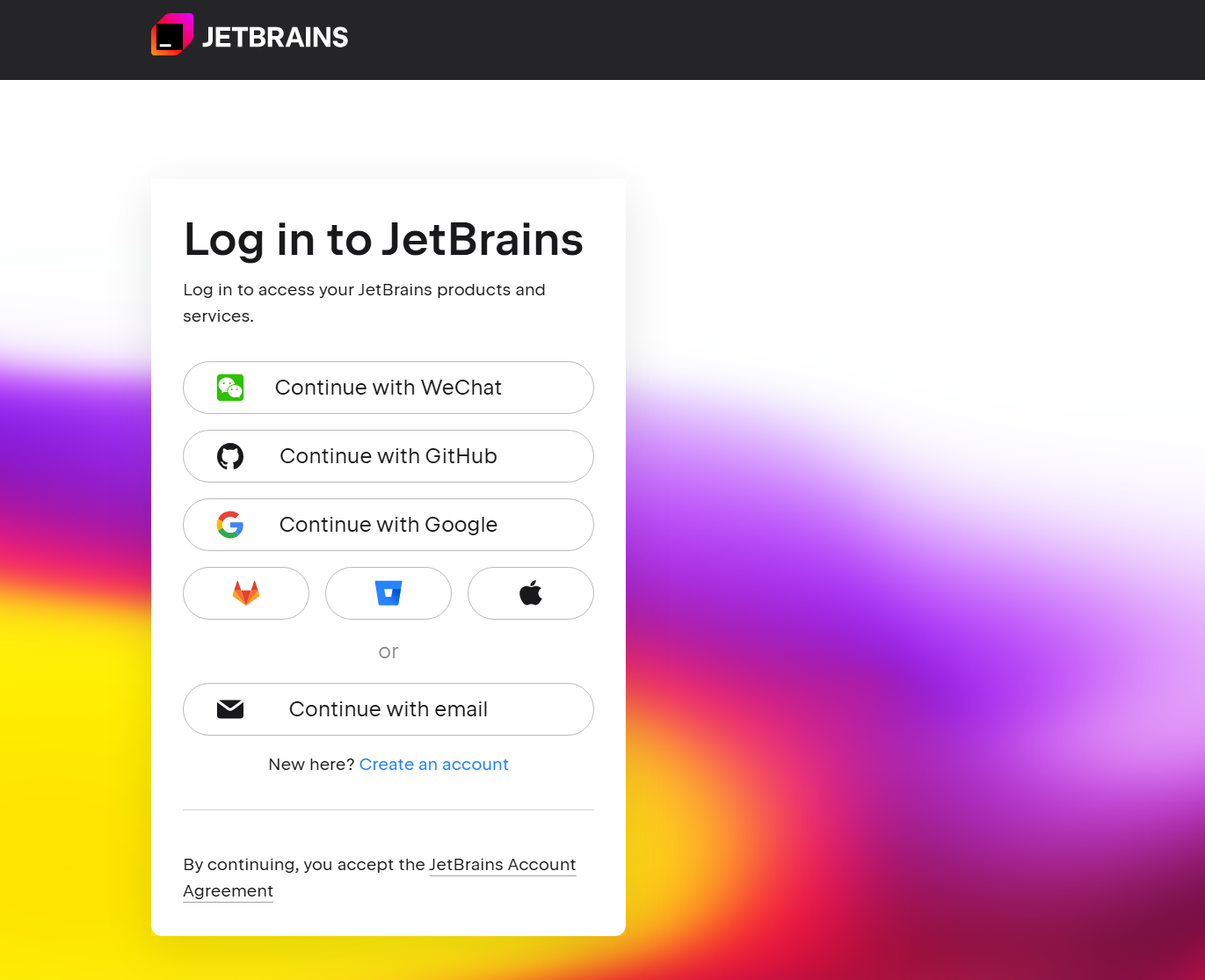
浏览器会自动打开 JetBrains Account 登录页面。已有账号时直接登录;没有账号时,先完成注册。按照页面提示完成授权后返回 CLion,即可启用非商业许可证。
关于烧录工具
本教程采用 CLion + J-Link + Ozone 的开发方式:使用 CLion 编写和构建代码,使用 J-Link 与 Ozone 完成程序烧录和调试。J-Link 与 Ozone 的安装及配置方法将在 安装 J-Link 和 Ozone 中介绍,因此本文不再讲解如何通过 CLion 烧录程序。如有需要,可以自行查阅 OpenOCD 的相关资料,并在 CLion 中完成配置。