开发方式
单片机开发的完整工具链由三部分组成:代码编写(编辑器/IDE + 编译工具链)、烧录(把固件下载进芯片)、调试(调试器 + 调试上位机)。方案没有绝对的优劣,本章给出当前主流的组合与适配关系。
省流:推荐使用 CLion + J-Link + Ozone。CLion 负责编写和构建代码,J-Link 负责连接与下载,Ozone 负责调试。
代码编写
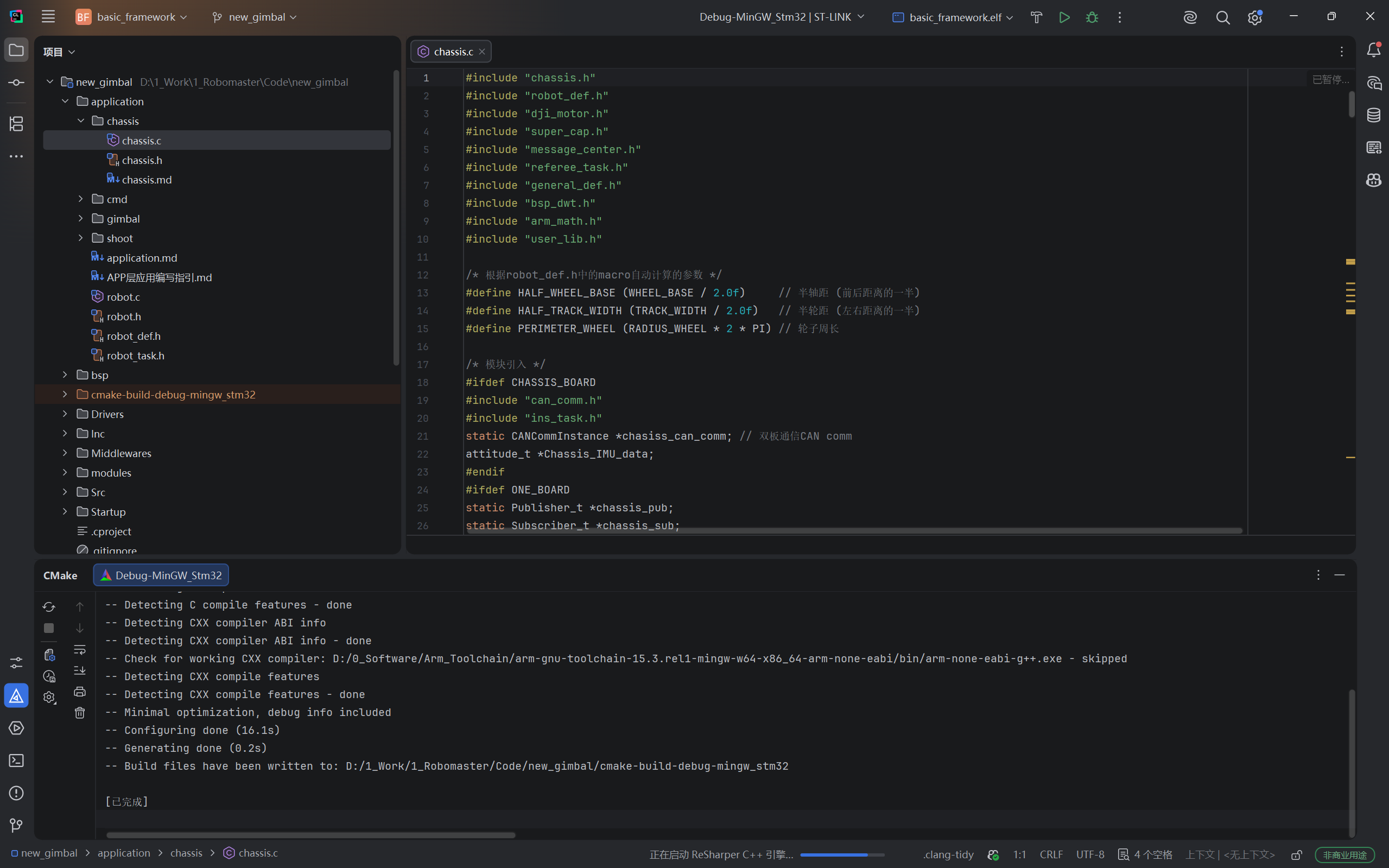
推荐方案:CLion
- CLion — 对 CMake 工程支持最好;STM32CubeMX 可直接生成 CMake 工程,配合
arm-none-eabi-gcc工具链编译。JetBrains 学生认证免费。 - 具有良好的代码跳转、重构、CMake 和 Git 集成体验,适合从入门学习延伸到队内项目协作。
- 首次使用需配置 CMake 和
arm-none-eabi-gcc工具链,按照站内 CLion 安装与配置教程 完成一次配置后即可持续使用。
爽!手把手教你用CLion开发STM32【大人,时代变啦!!!】
【中科大RM电控合集】CLion-armgcc开发环境配置教学
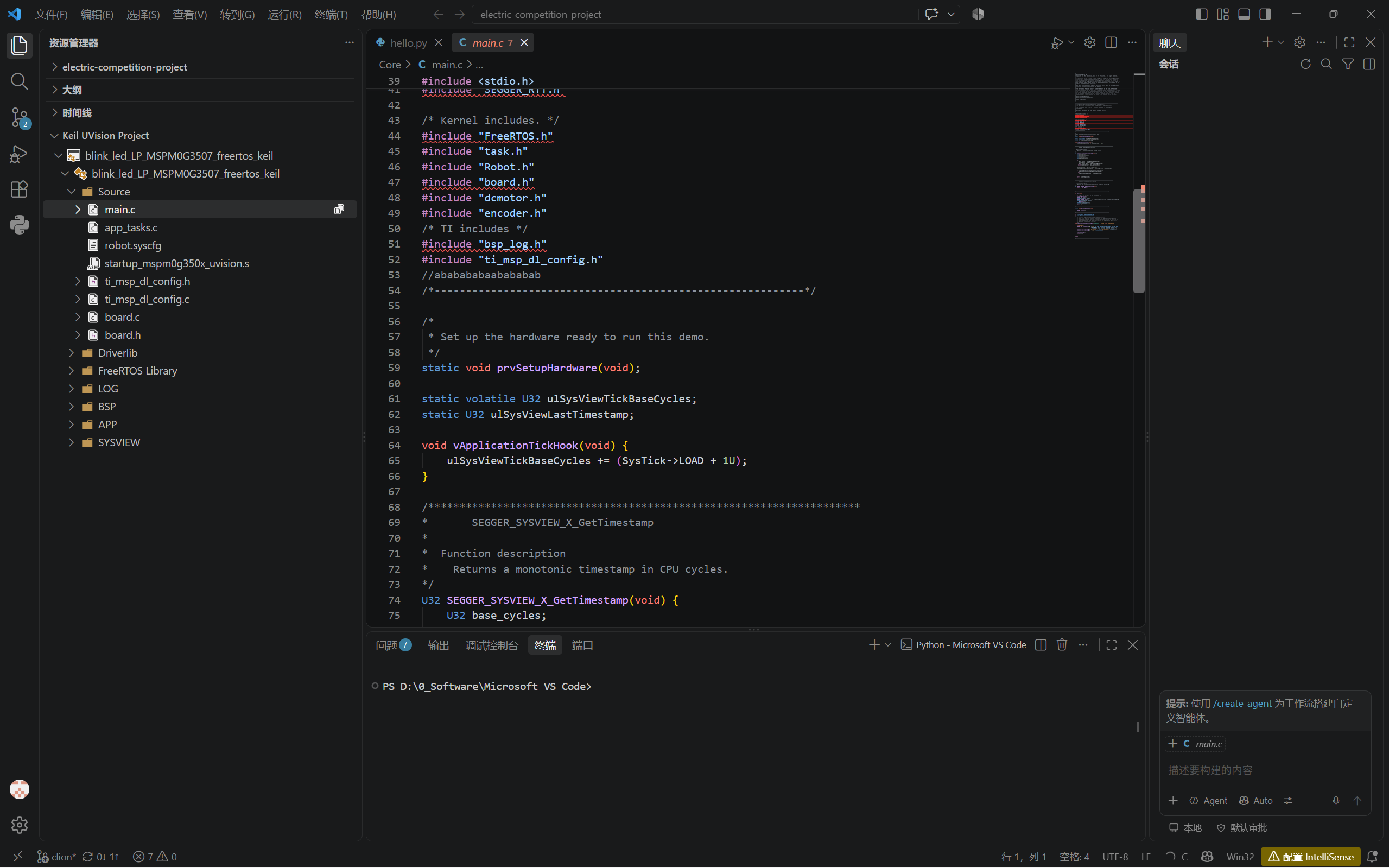
备选方案:VS Code + Keil
由于keil的界面过于远古,代码编辑体验也不如现代的IDE好,所以keil不建议拿来编辑代码(虽然许多教程都这么做的)
- Keil 本身只当“编译烧录器”,代码编辑交给 VS Code。
- 该方案资料较多、配置相对直接,可用于学习依赖 Keil 的传统教程,或维护现有 Keil 工程。
【中科大RM电控合集】手把手Keil+STM32CubeMX+VsCode环境配置
传统方案:Keil MDK5
- Keil MDK5 — 传统单片机 IDE,编写、编译、烧录、调试一体,网上教程与历史工程模板最多。
这里其实还有一种STM32CubeIDE,ST公司官方的集成IDE,不推荐,虽然编写调试配置方便,但只针对ST公司的芯片,如果迁移平台则无法使用,建议还是用上述的通用方案
调试方式
- Keil 在线调试 — 断点、单步、观察变量与外设寄存器视图,与现有 Keil 工程无缝衔接。
- Ozone — Segger 出品的独立调试上位机,免费使用,支持实时变量监视、波形、指令级分析,配合 J-Link 体验最佳;队内现用方案。
- VSCode + Cortex-Debug 插件(基于 OpenOCD/pyOCD)。
Note
调试带实时性的代码(如电机闭环)时断点会破坏时序,此时优先用串口打印/波形,见其他调试工具章。
适配的调试器
J-Link
Segger 出品(产品页),性能与功能三者中最强:下载速度快、支持实时变量与指令级分析。使用 Ozone 调试必须搭配 J-Link,这是队内现用组合。
连接方式统一为 SWD(SWDIO、SWCLK、GND,可选 3.3V 供电),RM 开发板(C 板)上预留了 SWD 排针,接上即可。
购买链接推荐:
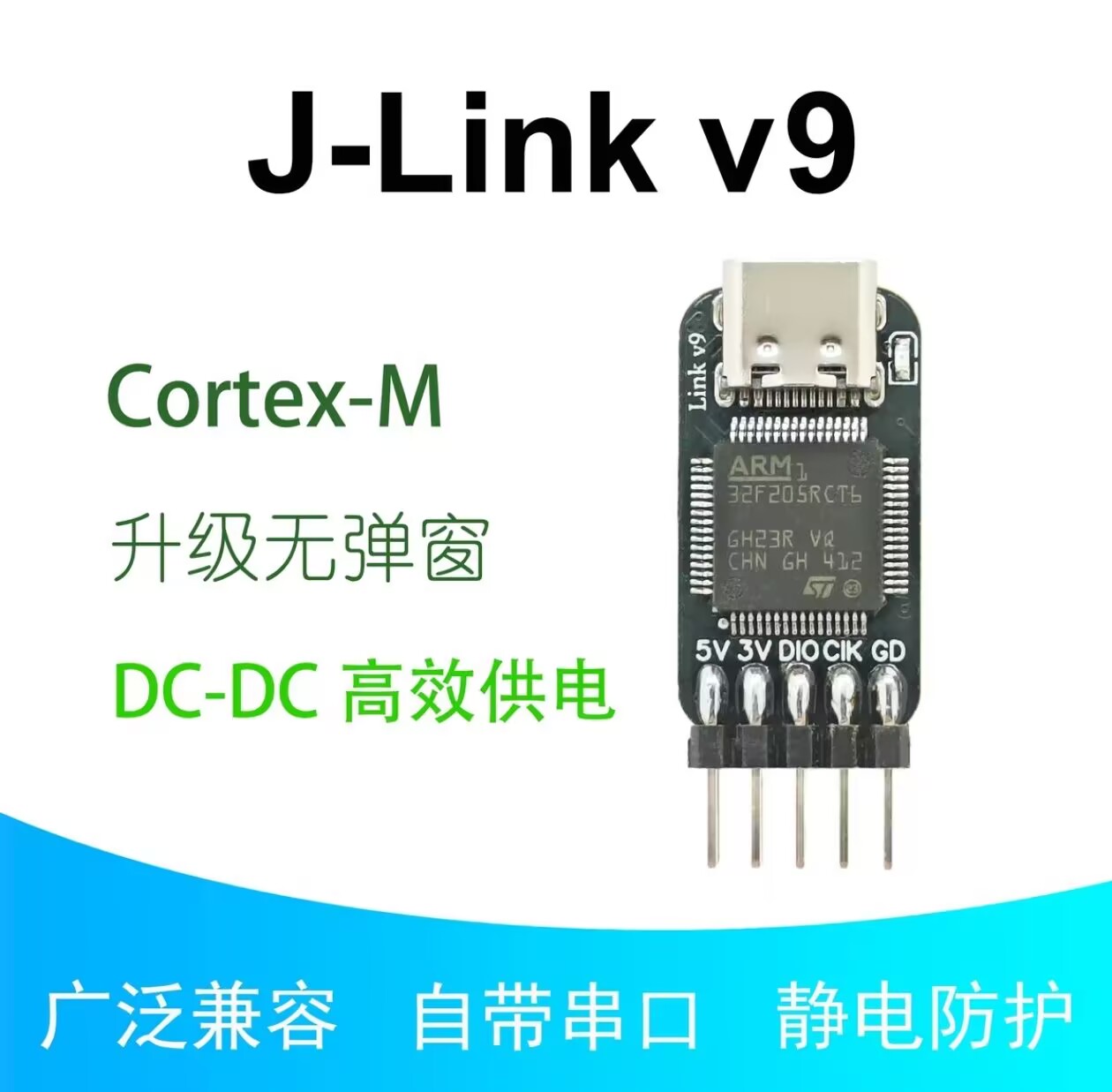
- 【淘宝】7天无理由退货 https://e.tb.cn/h.8m3ZY7cJEusis8y?tk=GKkeTfJI3y8 MF287 「JLINK V9 调试器下载器TYPE-C接口STM32烧录」 点击链接直接打开 或者 淘宝搜索直接打开 (推荐,体积小巧,接口不容易松动)
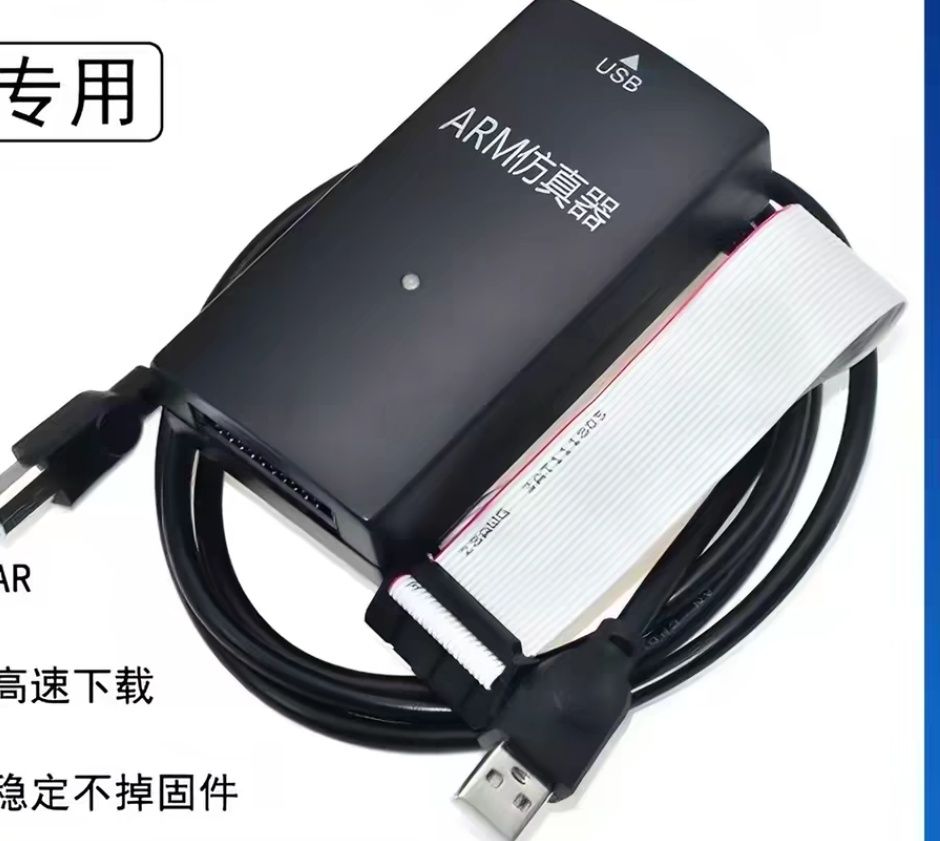
- Jlink-V9 ARM仿真器,任意挑选商家购买即可,注意价格不要太便宜,40-100为正常区间
ST-Link
价格便宜,STM32 全系支持,配合 Keil / STM32CubeIDE 使用。
DAP-Link
开源的 CMSIS-DAP 标准调试器,可支持无线调试,前期不建议折腾,建议使用上述两种方案。
本质上,任何调试器的目的都是把编译的elf/axf二进制文件,写进开发板的芯片内部,这个概念必须理解!!后续烧录遇到的问题,都排查: 硬件接线、二进制文件是否选择正确、是否正确编译、芯片型号是否选对、程序起始位置是否选对